Prima di passare alla Guida per la creazione del personaggio (LINK) è bene familiarizzare con i comandi e con gli strumenti che userai più spesso.
In questa guida analizziamo passo dopo passo la scheda personaggio di Midian e i pannelli collegati, così da capire subito dove trovare:
– caratteristiche, PF, CA, tiri salvezza e bonus competenza
– descrizione e informazioni pubbliche
– abilità, talenti, privilegi e competenze
– incantesimi e memorizzazione
– equipaggiamento, inventario, deposito, alleati
– note, condizioni e tiri per colpire automatici
– risorse di classe e slot
Dove si trova la scheda
Nella colonna degli strumenti (a sinistra della chat) clicca sull’icona Scheda, la prima in alto.

Si aprirà un menù a colonna con tutte le voci della scheda: Riepilogo, Statistiche, Descrizione, Abilità, Talenti, Privilegi, Competenze, Risorse Slot, Equipaggiamento, Inventario, Deposito, Alleati, Note.
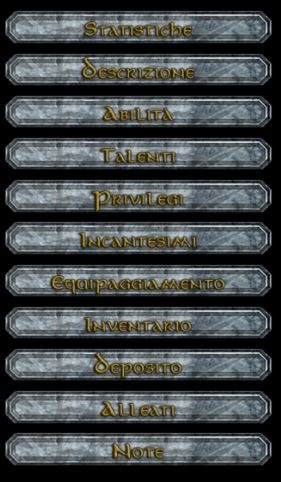
Da qui puoi raggiungere in ogni momento tutti i dati e gli strumenti del tuo personaggio.
STATISTICHE
In Statistiche trovi il cuore meccanico del tuo PG: Punti Ferita, Classe Armatura, Bonus Competenza, Caratteristiche, Tiri Salvezza, Carico, valore dell’equipaggiamento e tutte le informazioni di servizio (PX, MO, iscrizione, rebuild, ultimo accesso, ecc.).
È la schermata che userai più spesso quando devi controllare numeri e valori durante una giocata.
Nella parte destra, sotto l’immagine del tuo personaggio, sono presenti alcune icone; passando il cursore del mouse sopra di esse puoi leggere il loro scopo. Tra le più importanti:

Cedi MO a PG serve a passare monete ad altri personaggi a seguito di regali, pagamenti per forgiature, incantamenti, servizi, ecc.
È consentito effettuare questo passaggio solo dopo una giocata coerente con il regolamento. Eventuali passaggi inappropriati o casuali saranno sanzionati come da regolamento.
Modifica Scheda apre tutto il necessario per modificare la parte “visibile” della tua scheda (immagine, informazioni pubbliche, aspetto/carattere, eventuali note pubbliche).
Per effettuare una modifica ti basta scrivere nel rispettivo riquadro e, a modifiche terminate, scorrere in basso e cliccare il tasto Modifica per salvare il tutto.
Level Up è il tasto che, speriamo, utilizzerai spesso durante la tua permanenza qui su Midian Realms. Cliccandoci sopra puoi vedere quanti PX mancano al prossimo livello e, non appena raggiunti, puoi salire di livello automaticamente con una delle classi che hai già acquisito.
Esempio: sei un Guerriero di 4° livello? Con il tasto “Level Up” puoi diventare un Guerriero di 5° in autonomia. Il sistema tirerà il dado dei Punti Ferita in base alla classe, aggiornerà automaticamente PF massimi, bonus ai Tiri Salvezza e Attacco se previsti.
Attenzione: questa procedura automatizzata NON sostituisce completamente la necessità di aprire un topic sul forum nella sezione “Creazione e completamento PG”. Infatti dopo il level up potresti dover comunque richiedere l’aggiunta di Punti Abilità, Talenti, Incantesimi (o altre capacità) e qualsiasi cosa che magari non è stata inserita automaticamente.
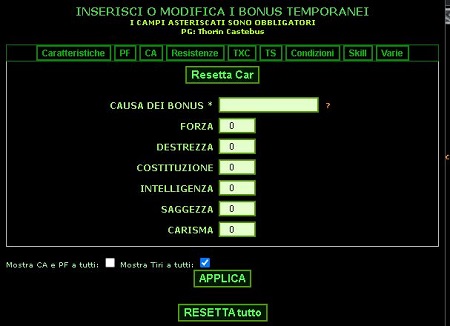
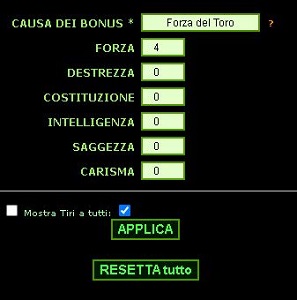
La sezione Statistiche è anche il punto da cui puoi impostare i tiri per colpire personalizzati e gestire condizioni e bonus temporanei, ma questo verrà approfondito in una sezione dedicata.
DESCRIZIONE
Questa è la parte visibile a tutti i giocatori di Midian Realms e comprende la sezione “Informazioni Pubbliche” (avvenimenti, ruolo del personaggio, appartenenze note, ecc.) e “Aspetto e Carattere”.
Le due sezioni sono modificabili a tuo piacimento, inserendo immagini, tabelle, scritte, tracce audio o qualsiasi altra cosa renda personale la tua scheda (vedi parte sopra “Modifica Scheda”).
Quindi sbizzarrisciti!
ABILITÀ
Qui hai un resoconto di come hai deciso di spendere i tuoi punti abilità secondo le regole di D&D 5a Edizione utilizzate su Midian.
La tabella mostra semplicemente i valori memorizzati: è il riferimento per te e per il Master quando devi eseguire o controllare un tiro di abilità.
TALENTI
Come per le abilità, trovi un elenco dei tuoi talenti.
In caso di dubbi ti basta cliccare sul nome di un talento per avere una breve descrizione dello stesso (molto utile durante un lapsus in quest).
PRIVILEGI
Non spaventarti per i lunghi testi che vedrai in questa sezione!
È tutto diviso in due colonne:
– la colonna di sinistra riporta una descrizione della Razza del personaggio, con relativi bonus, malus e tratti speciali;
– la colonna di destra descrive l’avanzamento del tuo personaggio in Classi e, dove previsto, in eventuali percorsi particolari, con una breve descrizione suddivisa per livello che riassume cosa hai guadagnato.
NB: se la tua razza conferisce bonus circostanziali (es. un Nano che guadagna bonus alla CA contro determinate creature) dovrai aggiungerli manualmente tramite i bonus temporanei quando necessario: il sistema non li applica in automatico, sarebbe impossibile da prevedere!
COMPETENZE
In Competenze trovi un riepilogo delle competenze del personaggio (armi, armature, strumenti, lingue, ecc.), secondo le regole di D&D 5a Edizione versione 2024 adottate su Midian.
È la sezione di riferimento quando devi verificare se sei competente con un’arma o un oggetto particolare prima di usarlo in gioco.
RISORSE E SLOT
Questa è la sezione più consultata da chiunque abbia incantesimi, abilità ad usi, maestrie e cose simili.
Il tasto Memorizza incantesimi apre una finestra con l’elenco degli incantesimi che il tuo personaggio può lanciare, già divisi per livello. In alto il sistema indica automaticamente quanti incantesimi puoi preparare per ogni livello tramite dei “gettoni”.
Per utilizzare questi gettoni (e preparare quindi un incantesimo) ti basta aumentare di 1 (o del numero desiderato) la colonna “numero di lanci” e premere Invio. Se tutto è andato a buon fine vedrai l’elenco degli incantesimi preparati non appena viene ricaricata la pagina e ogni volta che clicchi nuovamente su “Incantesimi” dal menu della scheda.
Riposa è il tasto che userai al termine di una quest o quando vuoi cambiare la tua lista di incantesimi. È utilizzabile solo una volta ogni 24 ore e ti restituisce tutti i gettoni incantesimo, permettendoti di assegnarli nuovamente come descritto sopra.
Se hai una tua “lista preferita” e non desideri cambiarla, ti basta cliccare su Memorizza Lista Precedente e, dopo il riposo, il sistema riassegnerà automaticamente tutti i gettoni agli incantesimi scelti la volta precedente.
EQUIPAGGIAMENTO
Qui trovi tutto ciò che hai equipaggiato, suddiviso per slot. Per consultare gli effetti di un determinato oggetto ti basta fare clic sinistro sul suo nome: si aprirà una finestra con la descrizione.
Se togli qualcosa (tramite il tasto “togli” presente in ogni slot) l’oggetto finirà in Inventario.
Il tasto Usa permette l’utilizzo di un oggetto a cariche o con effetti particolari, inviando la scritta relativa al DM di turno durante una quest.
INVENTARIO
Il tuo zaino! Qualsiasi cosa compri finisce qui: pozioni, pergamene, armi, oggetti vari… tutto ciò che il tuo personaggio porta con sé quando si muove per la città o nel bosco.
NB: attenzione al carico e ai relativi malus! Nella sezione “Statistiche” puoi vedere la tua condizione attuale in base ai kg trasportati (leggero, medio, pesante): meglio controllare per non ritrovarsi appesantiti nei momenti peggiori.
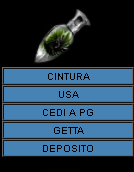
Passando il mouse su alcuni oggetti puoi vedere numeri o scritte particolari, che sono qui sotto elencati.
Cintura: “inserisce” una determinata pozione o pergamena all’interno della cintura, fino al massimo previsto dalla sua descrizione. Per ritrovare questi oggetti ti basta aprire il tuo equipaggiamento e cliccare sul tasto Apri presente sulla cintura.
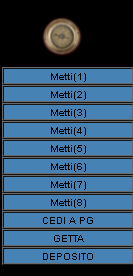
I numeri da 1 a 8 equipaggiano un oggetto “generico” in uno degli 8 slot presenti in equipaggiamento: spille, bussole, oggetti particolari, cristalli, armi o armature speciali, ecc.
Se in uno di questi slot inserisci un involucro per capsule arma (singolo o triplo), puoi a sua volta inserirvi 1 o 3 capsule direttamente dal tuo inventario.
Per farlo, equipaggia l’involucro su un numero (per esempio 4) ed equipaggia la capsula sullo stesso numero (4): la capsula finirà in automatico all’interno dell’involucro e, sopra di esso, comparirà il tasto Apri (come per la cintura) per visualizzare le capsule contenute.
DEPOSITO
Qui è elencato tutto ciò che lasci “a casa”.
Gli oggetti in Deposito non influiscono sul carico trasportato, ma non sono disponibili durante le giocate finché non li recuperi.
ALLEATI
Elenco degli “animaletti” e delle creature che ti tengono compagnia su Midian.
In questa sezione trovi cavalli, famigli, animali compagni e simili: cliccando sul rispettivo nome puoi modificare la loro scheda (molto simile alla modifica scheda personaggio), cambiando immagine e aggiungendo note.
NOTE
Devi appuntarti qualcosa? Hai molte capacità o incantesimi attivi e vuoi fare un elenco per facilitare il Master di turno? (Fallo, ti ringrazierà.)
Questa è la sezione giusta!
Hai la sezione Note Giocatore, che puoi modificare liberamente per scrivere qualsiasi cosa utile. È visibile solo a te e ai membri dello Staff, non agli altri personaggi di Land.
La sezione Note Staff, invece, è modificabile solo dallo Staff: qui vengono segnate condizioni, avvenimenti e annotazioni che riguardano il tuo personaggio. Anche questa parte è consultabile solo da te e dallo Staff.