La Land di Midian
Si gioca a Dungeons & Dragons 5.5 (regole 2024), scrivendo in chat. Questa guida ti accompagna dentro la land: la home, la scheda del personaggio, la chat e i comandi. Clicca i numeri sulle immagini, apri le voci della scheda e prova i comandi nell'apposito campo.
Cosa trovi in questa guida
Quattro tappe, da leggere in ordine o da saltare a piacere. Le immagini sono schermate vere della land: dove vedi dei numeri puoi cliccarli.
La home
Le icone in alto, i tab a destra, il meteo e la mappa. Tocca i numeri sull'immagine.
Vai alla homeLa tua prima ora a Midian
Se non sai da dove cominciare, segui queste sei tappe. In un'ora hai la scheda in ordine e hai fatto il tuo primo tiro in chat.
-
Entra
Accedi dalla home con il tuo nick e la tua password. Non hai ancora un personaggio? Prima leggi la guida alla registrazione.
-
Apri la Scheda
Premi l'icona 1 in alto nella home. La scheda si apre sulla voce Descrizione.
-
Scrivi chi sei
In Statistiche premi Modifica: da lì scrivi le Informazioni Pubbliche e l'Aspetto e Carattere, che gli altri leggeranno nella Descrizione.
-
Entra nella chat di prova
Dalla Mappa (icona 2) apri la chat Mare delle Spade. È la chat di prova: qui puoi provare tutto senza disturbare nessuno.
-
Fai il primo tiro
Premi il d20 accanto alla barra di invio, scegli un tiro (per esempio Iniziativa) e premi Invia. Oppure scrivi
§da20. -
Chiudi il turno
Scrivi
§ft, oppure premi Fine turno nel pannello del d20. Gli effetti a durata che hai creato avanzano di un round.
La home, punto per punto
Appena entri vedi la home: le icone in alto, la mappa al centro, il meteo e i tab a destra. Tocca un numero sull'immagine, oppure scegli una voce dall'elenco sotto.
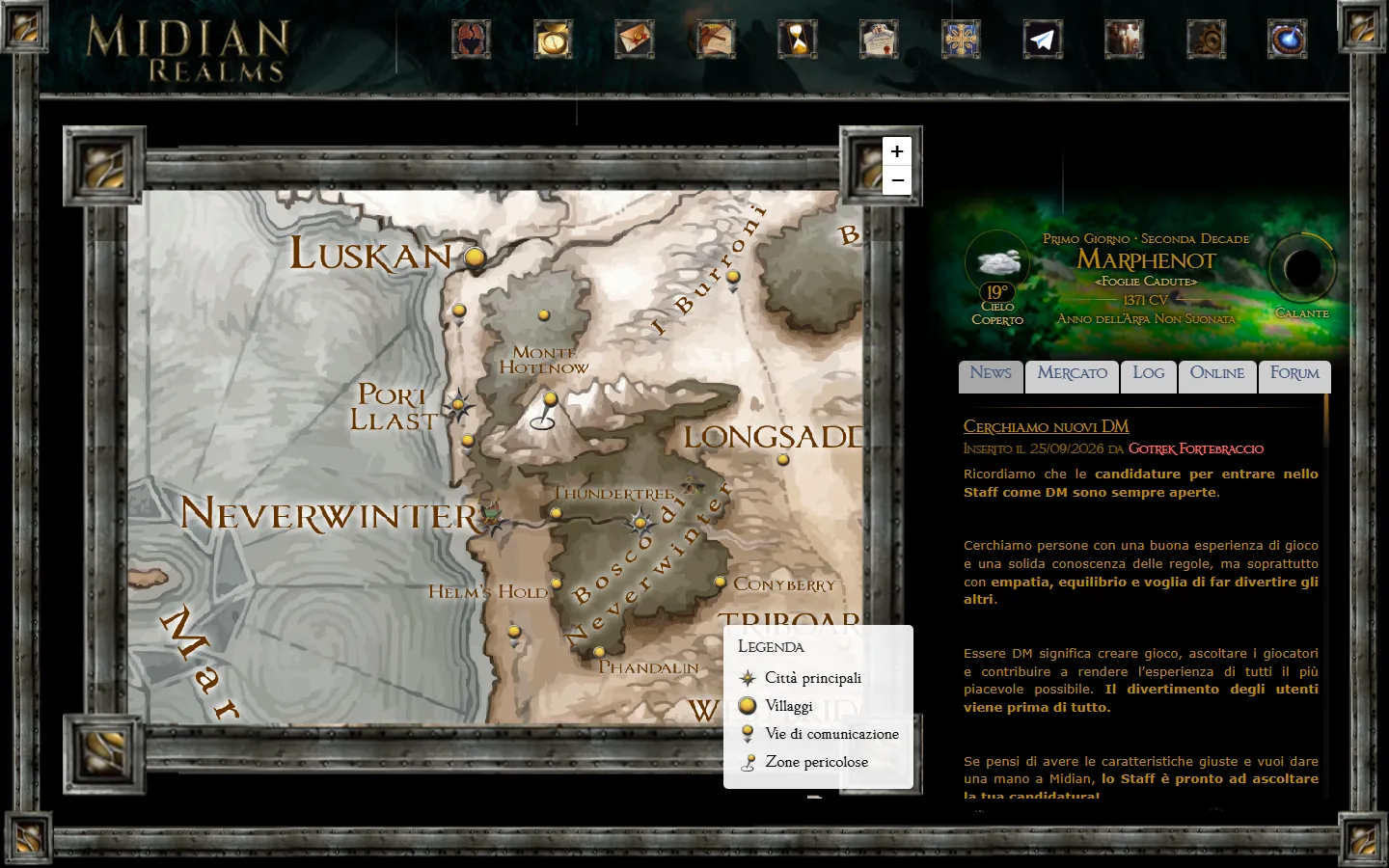
Tutto ciò che riguarda il tuo personaggio: statistiche, equipaggiamento, incantesimi, note. La spieghiamo voce per voce più sotto.
La mappa della Costa della Spada con tutte le chat di gioco. Da qui entri nel luogo dove si gioca.
La posta del gioco, per messaggi ON game e OFF game. Con «Nuova Missiva» scrivi un messaggio, in «Inviate» ritrovi quelli che hai spedito.
Il forum di Midian si apre in una finestra. L'accesso è unico: entri dalla land, senza scrivere di nuovo la password.
Sondaggi in stile Doodle per organizzare le sessioni. Chi propone sceglie le date, gli altri rispondono sì, forse o no. Le notifiche arrivano nella Posta.
Il regolamento in vigore sulla land.
La presentazione delle gilde attive.
Il canale Telegram ufficiale di Midian.
Apre una finestra con i giocatori collegati in questo momento.
Skin, layout e stagione. Le impostazioni si aprono al centro, al posto della mappa.
Per uscire dal gioco.
Le notizie ON e OFF game pubblicate dallo staff.
Una griglia con i negozi. La prima icona, «Lavoro», dà l'incasso giornaliero: una volta al giorno, e serve essere attivi in chat.
Le entrate e le uscite dei giocatori negli ultimi 10 minuti.
L'elenco dei giocatori collegati, con ricerca, ubicazione e grado.
Le discussioni recenti del forum, senza uscire dalla home.
Il meteo con la temperatura, la data di Faerûn e la fase della luna. Clicca sulla data per aprire il calendario.
La mappa interattiva. Clicca su un luogo per entrarci.
Le icone cambiano aspetto con la skin che scegli, ma l'ordine resta questo. Questa guida usa il layout predefinito, «Menu a destra»: le skin widescreen, incognito e mobile non hanno i tab Online e Forum.
Dentro i tab
La scheda del personaggio
La scheda è il cuore del tuo personaggio: ci trovi numeri, oggetti, incantesimi, note e immagini. Il menu sta a sinistra e la scheda si apre sempre sulla voce Descrizione.
Le schermate vengono da un personaggio di prova, il Visitatore: un Ranger di livello 7, Cacciatore delle Tenebre. Il tuo avrà altre classi e altri numeri, ma le voci del menu sono le stesse. Clicca un'immagine per ingrandirla.
Riepilogo
La tua scheda in una pagina sola: caratteristiche, tiri salvezza, allineamento, abilità, competenze, tratti, ideali, background e incantesimi. È un riepilogo e va letto come tale: per vedere meglio una parte usa la sua voce nel menu.
- Gli incantesimi sono tutti, non solo quelli preparati.
- Ispirazione, Dadi Vita e tiri salvezza contro morte sono caselle: le spunti e si salvano da sole.
- Il valore delle abilità non comprende i bonus di oggetti e condizioni. Il valore completo lo trovi nella voce Abilità.
Statistiche
È la voce che userai di più. In alto ci sono i pulsanti che contano.
- Modifica: da qui scrivi i testi della Descrizione e cambi i dati del personaggio.
- Level Up: ti guida nella salita di livello. Il pulsante non dipende dai tuoi PX.
- Riposi: Breve e Lungo. Il Riposo Lungo si può fare una volta ogni 24 ore, servono la sessione attiva e i permessi sul personaggio, e i riposi fanno scadere gli effetti a durata.
Bonus Temporanei
Accanto alla scritta «Statistiche Base» c'è una sola icona: i Bonus Temporanei. Si aprono in una finestra con dieci schede (caratteristiche, PF, CA, abilità e altro). Quello che inserisci si somma ai valori della scheda e resta finché non lo rimuovi. Lo stesso pannello si apre dal d20 verde della chat.
I blocchi a fisarmonica
- Tiri per Colpire: Crea, Modifica, Duplica, Cancella e Riordina aprono il pannello Combattimento (lo trovi nella sezione sulla chat).
- Risorse di Classe: gli usi dei tuoi privilegi, con le ricariche.
- Condizioni: quelle attive sul personaggio. Nell'esempio c'è Prono.
- E poi Linguaggi, Stato Online, Oggetti da Ritirare, Trasformazione e Resistenze.
Tra le righe trovi anche volo, nuoto, scalata, scurovisione, taglia, tipo e PF debilitanti. Il carico trasportato si legge qui: come si calcola lo spieghiamo in Non confondere.
Descrizione
È la parte pubblica: la vedono tutti i giocatori. In alto ci sono i dati fisici del personaggio. Le sezioni Informazioni Pubbliche e Aspetto e Carattere servono per imprese, dicerie, aspetto e particolarità: tutto ciò che vuoi mostrare agli altri.
- I testi si scrivono dal pulsante Modifica, nella voce Statistiche.
- Il Background è privato: lo vedi tu e lo vede lo staff, gli altri giocatori no.
- Quando puoi salire di livello compare il popup «NUOVO LIVELLO DISPONIBILE!».
Abilità
Lista e dettaglio stanno affiancati: a sinistra scegli l'abilità, a destra leggi a cosa serve e quale caratteristica usa. Nell'esempio è selezionata Furtività.
- C vuol dire competenza, M maestria.
- Il numero somma modificatore, competenza o maestria e bonus temporanei.
- I badge V e S segnalano vantaggio e svantaggio. Il valore tiene conto anche dei bonus di oggetti, talenti e condizioni.
Talenti
I talenti del tuo personaggio: quelli scelti in registrazione o nel completamento della scheda, e quelli che arrivano con il level up. Clicca un talento per leggerne i dettagli. Nelle Note del talento trovi le scelte che hai fatto. Nell'esempio è selezionato Artigiano.
Privilegi
Qui sta tutto ciò che ti danno la razza, la classe e la sottoclasse, più il Background e le Maestrie delle Armi. Un privilegio può essere un beneficio fisso o l'accesso a una capacità, come il lancio di incantesimi.
Gli usi dei privilegi non stanno qui: li trovi in Risorse di Classe (nelle Statistiche) e in Risorse Slot.
Competenze
Armature, armi, attrezzi, strumenti musicali e il resto di ciò in cui sei competente. Le voci sono divise in dodici categorie, ognuna con il suo colore e la sua emoji. Cliccane una per leggere il dettaglio: per un'arma vedi l'oggetto base e l'eventuale maestria. Nell'esempio, Arco Corto con la maestria Vessazione.
Risorse Slot
Cambia da classe a classe. Riunisce tutto ciò che ha usi o slot: incantesimi, trucchetti, privilegi di classe e di razza.
- In alto: il Livello Incantatore e i pulsanti del Riposo Breve e del Riposo Lungo, che ridanno gli slot.
- I privilegi con usi stanno sotto il titolo «Privilegi di Classe».
- Gli incantesimi sono raggruppati per origine, in tab: una per ogni classe più «Origine & Talenti».
- Clicca il nome di un incantesimo per aprire il popup con la descrizione completa.
Filtri e badge
La barra Filtri ha tre stati per ogni voce: neutro, incluso, escluso. Nell'esempio il Livello 1 è incluso e Rituale è escluso. Sulla riga di ogni incantesimo i badge dicono il tempo di lancio (Azione, Azione Bonus), se si può lanciare con uno slot più alto (la freccia in su) e se è un rituale (R). Una legenda spiega tutti i badge.
Il pulsante Lancia
Ogni riga ha il suo Lancia. Un trucchetto parte subito e scrive il risultato in chat. Un incantesimo di livello ti chiede prima il livello dello slot da usare, poi consuma lo slot e scrive in chat.
Mago. Con un grimorio compare il pulsante GRIMORIO: apre una pagina a libro, in sola lettura e una copia alla volta. Gli incantesimi preparati si cambiano da «Cambia Incantesimi Preparati».
Equipaggiamento
Le linguette in alto sono Equipaggiamento, Zaino, Deposito e Lavorazioni, più una linguetta per ogni contenitore che possiedi, come la Faretra.
- Equipaggiamento: ciò che indossi o impugni.
- Deposito: la tua camera, gli Oggetti da ritirare e il Magazzino del bastione.
- Lavorazioni: ciò che stai creando, armature e oggetti magici compresi (Comuni e Non Comuni).
Clicca un oggetto per aprire il suo pannello. I pulsanti principali sono TOGLI, SPOSTA IN DEPOSITO, CEDI A PG (regali l'oggetto a un altro personaggio) e DISTRUGGI. La Sintonia mostra quanti oggetti hai sintonizzato su 3. I tomi di caratteristica si studiano dall'inventario.
Attento al carico e a ciò che indossi: un oggetto in un contenitore non è indossato. Lo spieghiamo meglio in Non confondere.
Alleati
Qui metti i compagni del tuo personaggio: cavalli, famigli, gatti, gufi e simili. Il menu a tendina sta in basso, al centro: scegli la creatura dal catalogo (è ordinato per grado di sfida) e premi il + che trovi alla sua sinistra. Nell'esempio, il Cavallo da Galoppo.
Clicca un alleato per aprirne la scheda: puoi cambiargli nome e immagine. I suoi Tiri per Colpire aprono lo stesso pannello Combattimento del tuo personaggio.
Note
Un blocco note riservato: nessun altro giocatore può leggerlo.
- Note PG: ciò che vuoi ricordare del personaggio, come frasi importanti, formule e nomi. Si cambiano con «Modifica Note PG».
- Note Staff: le scrive lo staff e tu le leggi.
- Avvenimenti: imprese, incontri e informazioni ON che il personaggio ha vissuto. Si aggiungono con «Aggiungi Avvenimenti».
- Log Assegnazioni: ciò che ti è stato assegnato, come PX, oggetti e monete.
- Log Chat PG: un piccolo salvataggio dell'ultima giocata, consultabile per qualche giorno.
Bastione
Questa voce compare solo se hai un bastione. Ha regole sue, che trovi spiegate nel Regolamento, alla voce Bastioni. In questa guida basta sapere che esiste: le lavorazioni del bastione e il suo magazzino non contano nel carico (vedi Non confondere).
Grafica
Qui scegli le decorazioni e i suoni del sito. La skin si cambia in fondo alla pagina. In più c'è l'hosting delle tue immagini: l'immagine della chat, quella del corpo e tutte quelle che vuoi mostrare nelle sezioni pubbliche vivono qui.
- Trascina le immagini nella zona «Trascina qui le immagini o incollale con Ctrl+V». Ne puoi caricare più di una alla volta, anche in WEBP.
- Sull'immagine, l'icona Copia URL ti dà l'indirizzo da usare nei testi.
- Hai 75 MB: la barra ti mostra quanto spazio ti resta. C'è anche una Galleria Comune.
La chat, dove si gioca
In chat scrivi, tiri i dadi, attacchi e lanci incantesimi. Quasi tutto si fa con i pulsanti: ogni pulsante scrive per te il comando giusto, e tu premi Invia.
La barra di invio
In basso, sotto i messaggi, c'è la barra di invio. Tocca un numero per sapere a cosa serve. Se il personaggio ha un gregario o un famiglio, i tre pulsanti Parlato, Descrizione e Azione diventano cinque: Pa, Grg, Des, Fam, Az.
I pulsanti non sono obbligatori: il testo tra virgolette ("…", “…” o «…») diventa Parlato, quello tra parentesi quadre ([…]) diventa Azione, e tutto il resto Descrizione. Per esempio: Si avvicina al bancone. «Oste, una birra!» [mi siedo vicino alla porta]

Mostra la descrizione della chat in cui ti trovi.
Apre la Mappa Tattica (la Game Grid): ne parliamo più sotto.
Riduce la dimensione del testo della chat.
Ricarica la chat.
Il Vademecum: il regolamento in breve, sempre a portata di mano.
Aumenta la dimensione del testo della chat.
Apre i Bonus Temporanei: bonus fissi che si sommano ai tuoi tiri finché non li togli.
Apre il pannello dei comandi: iniziativa, prove, tiri salvezza, magia e combattimento. Lo vediamo qui sotto.
Scegli «sussurro_pg» per sussurrare a qualcuno, oppure «lingue» per parlare in una lingua.
Dipende dalla scelta del primo: dopo «sussurro_pg» qui scegli il destinatario, e il comando che ne esce è «§su Nome §su-».
Un'etichetta fissa: se scrivi qui (per esempio «nascosto» o «in disparte»), compare in rosso tra parentesi quadre davanti a ogni tuo messaggio, finché non la cancelli.
Scrive §pa nell'area di testo: ciò che il personaggio dice ad alta voce. In alternativa scrivi il parlato tra virgolette ("…", “…” o «…»).
Scrive §de: la parte narrativa, come «alza la mano grattandosi la tempia». Il testo scritto senza codici diventa già Descrizione.
Scrive §az: un riassunto per il master di ciò che il personaggio decide di fare (movimenti, attacchi, incantesimi). In alternativa scrivi l'azione tra parentesi quadre: [mi sposto e attacco].
Qui compare ciò che scrivi e ciò che inseriscono i pulsanti. I comandi si possono anche scrivere a mano.
Manda il messaggio in chat.
Recupera l'ultimo messaggio che hai inviato, per correggerlo o rimandarlo.
Con un gregario o un famiglio compaiono anche Grg e Fam, che scrivono §pg e §pf.
Il pannello del d20
Il d20 apre il pannello dei comandi, diviso in tab. Ogni pulsante inserisce un comando nell'area di testo, tu lo mandi con Invia. Il consumo degli slot, i dadi e i tiri salvezza dei tuoi incantesimi sono automatici.
Azioni
- Iniziativa (
§ti): il tiro per decidere l'ordine dei turni. - Fine turno (
§ft): chiude il tuo turno e fa avanzare di un round gli effetti a durata che hai creato. - I tiri salvezza e le prove di caratteristica.
- I privilegi di classe, con il numero di usi che ti restano.
Abilità
Una prova per ogni abilità. Il pulsante scrive per te il comando §pr con il numero dell'abilità giusta: non devi ricordarlo.
Magia
I tuoi incantesimi, con la stessa barra Filtri e lo stesso pulsante Lancia della tab Incantesimi del pannello Combattimento. Il Lancia manda il lancio direttamente in chat e consuma lo slot. Per un incantesimo di livello scegli prima lo slot, e per quelli con bersagli scegli tra i personaggi online nello stesso luogo.
Varie
- Dadi: i dadi liberi.
- Apri Mappa: la Mappa Tattica.
- Atmosfera: quando il master accende l'audio, nella card compare «Attiva audio». Premilo e regola il volume come preferisci.
Bonus
Sono gli stessi Bonus Temporanei della scheda: bonus fissi a caratteristiche, PF, CA, abilità e altro. Restano finché non li togli. Si aprono anche dal d20 verde della barra di invio. Non confonderli con gli effetti a durata: la differenza è in Non confondere.
Combattimento
Il pannello Combattimento si apre da questa tab oppure dai Tiri per Colpire della scheda. Qui prepari le tue azioni e le tiri.
- TUTTI: tutte le tue voci (nell'esempio Arco lungo e Spada corta). Scegli Normale, Vantaggio o Svantaggio e premi Tira: il comando
§atcompare nell'area di testo. Se l'arma usa munizioni, la munizione si prende dalla Faretra. - ATTACCHI: c'è sempre il Colpo senz'armi.
- + Nuova voce: apre l'editor. Scegli il tipo, il titolo, l'arma che possiedi, l'impugnatura, la categoria. La caratteristica è automatica.
- EFFETTI: le condizioni attive (Prono dà svantaggio agli attacchi), gli effetti che hai «su di me» e quelli creati da te. Con + Aggiungi effetto ne crei di nuovi.
- INCANTESIMI: gli stessi della tab Magia.
Nell'esempio degli effetti, il Marchio del Cacciatore è un effetto a concentrazione: aggiunge 1d6 di forza ai danni per 60 minuti, cioè 600 round. Con Interrompi concentrazione lo termini quando vuoi; altrimenti scade da solo con Fine turno e con i riposi.
Le card in chat
Ogni tiro scrive in chat una card con dadi, bonus e totale. Per i tiri salvezza e le prove trovi anche i pulsanti «Con vantaggio» e «Con svantaggio». Sulla card di un attacco può comparire il pulsante Punizione, da usare dopo il colpo.
Rilanci. Clicca uno o più dadi per sceglierli e premi «Ritira i dadi scelti». Puoi rilanciare fino a 10 volte per tiro, e lo storico «Rilanci» ti mostra i valori che hai cambiato (nell'esempio, 7 → 3). A rilanciare possono essere l'autore del tiro e lo staff.
La Mappa Tattica
Il pulsante Mappa apre la Game Grid. In alto ci sono le tab Griglia Midian, Mappe, Mostri, PG e OBJ. Il master può assegnarti un token: quello lo muovi tu. Lo statblock di un mostro lo vedi solo se il master lo sblocca.
Due coppie di cose che sembrano uguali
Sono i due equivoci più comuni dei nuovi giocatori. Meglio chiarirli subito.
Bonus Temporanei oppure EFFETTI?
Bonus Temporanei
- Sono bonus fissi: caratteristiche, PF, CA, abilità e altro.
- Restano finché non li togli tu.
- Si gestiscono dal d20 verde della chat o dall'icona nelle Statistiche.
EFFETTI
- Hanno una durata, in round o fino al riposo.
- Entrano nei tiri: bonus, dadi in più, vantaggio.
- Scadono da soli: avanzano con Fine turno (
§ft) e finiscono con i riposi. - Si gestiscono dalla tab EFFETTI del pannello Combattimento.
Oggetto portato oppure indossato?
Un oggetto in un contenitore, nel Deposito o nel bastione non è indossato: non dà bonus e non può essere sintonizzato. Il carico, invece, conta in un altro modo. Pesano gli oggetti che hai addosso, lo zaino e i contenitori che porti con te; il Deposito, il magazzino del bastione e le Lavorazioni non pesano. La Borsa conservante, la Faretra di Solonor e lo Zainetto di Heward hanno un peso fisso.
| Dove sta l'oggetto | Pesa nel carico? | È indossato (bonus e sintonia)? |
|---|---|---|
| Equipaggiamento | Sì | Sì |
| Zaino | Sì | No |
| Contenitore che porti con te (come la Faretra) | Sì | No |
| Deposito e magazzino del bastione | No | No |
| Lavorazioni | No | No |
I comandi per i giocatori
I pulsanti scrivono i comandi per te, ma conoscerli ti rende veloce. Un comando comincia con §, si scrive in minuscolo (§pa, non §PA) e se ne possono mettere più d'uno nello stesso messaggio. Qui sotto la tabella, e poi un campo per provarli.
| Comando | Cosa fa | Esempio |
|---|---|---|
| Scrivere in chat senza codici | ||
"…" “…” «…» | Il testo tra virgolette diventa Parlato, come con §pa. | «Oste, una birra!» |
[…] | Il testo tra parentesi quadre diventa Azione, come con §az. | [mi siedo vicino alla porta] |
| testo libero | Tutto il resto diventa Descrizione, come con §de. Puoi mescolare i tre modi nello stesso messaggio, e aggiungere in fondo un tiro. | Si avvicina al bancone. «Oste, una birra!» [mi siedo vicino alla porta] |
| Scrivere in chat con i codici | ||
§pa | Parlato: ciò che dice il personaggio. | §pa Buonasera a tutti! |
§de | Descrizione: ciò che il personaggio fa o che si vede. | §de alza la mano |
§az | Azione: il riassunto, per il master, di ciò che decidi di fare. | §az mi sposto e attacco |
§pg §pf | Parlato del gregario o del famiglio (se ne hai uno). | §pg Sì, capo. |
§pl | Parlato in una lingua: lo capisce solo chi la conosce. | §pl Ben trovati, amici |
§tg | Un'etichetta in rosso tra parentesi quadre, per brevi segnalazioni. | §tg fuori scena |
| Sussurri e messaggi al master | ||
§su Nome §su- | Sussurro: lo legge solo chi nomini. Per più destinatari separa i nomi con |. Dopo §su- va il testo. | §su Aldo|Mira §su- ci vediamo dopo |
§su tutti §su- | Sussurro a tutti i giocatori della chat. | §su tutti §su- psst |
§sm | Messaggio riservato al master. | §sm ho un dubbio sulla regola |
| Dadi, iniziativa e prove | ||
§da | Tiro di dado libero: un dado solo, oppure NdM con un modificatore (+ o −) o un moltiplicatore (*). | §da20 §da1d8+3 §da2d6*3 |
§ti | Tiro di iniziativa. | §ti |
§fo §dx §co §in §sa §ca | Prova di caratteristica: Forza, Destrezza, Costituzione, Intelligenza, Saggezza, Carisma. | §dx |
§pr<id> | Prova di abilità. L'id è il numero dell'abilità: lo inserisce da solo il pannello del d20, tab Abilità. | §pr7 |
§sf §sd §st §si §ss §sk | Tiro salvezza su Forza, Destrezza, Costituzione, Intelligenza, Saggezza, Carisma. | §sd |
| Combattimento e magia | ||
§at<id>[V|S][+F][+M<n>][+A<n>][+<n>] | Attacco con la voce <id> del pannello Combattimento (0 = Colpo senz'armi). V vantaggio, S svantaggio, +F Attacco Furtivo, +M<n> manovra, +A<n> munizione (una sola per tiro), +<n> opzione personalizzata. Il testo dopo uno spazio è narrazione. | §at12V+F |
§tx | Il vecchio nome di §at: funziona allo stesso modo, e dopo l'id accetta anche le parole «vantaggio» e «svantaggio». | §tx12 vantaggio |
§ic<n> | Lancio di un incantesimo già preparato: <n> è il numero del lancio. Non si scrive a mano: lo prepara il pannello (tab Magia o Incantesimi) e resta valido 10 minuti. | §ic345 |
§ft | Fine turno: avanza di un round gli effetti a durata creati da te. | §ft |
Scrivi un comando e la guida ti spiega i pezzi. Non viene inviato niente: tutto resta nel tuo browser. Se sulla tua tastiera il simbolo § è scomodo, usa il pulsante o gli esempi.
Se ti blocchi, chiedi
Questa guida serve a farti muovere, non a spiegare tutto: molte funzioni si imparano personaggio per personaggio. Per qualsiasi dubbio scrivi allo staff sul canale Telegram di supporto, e quando sei pronto iscriviti alla T4N.